在计算机软硬件开发及应用领域,MySQL数据库因其开源、高性能和易用性而广受欢迎。对于许多开发者和学习者而言,在Windows 10系统上搭建MySQL 5.7环境是进行项目开发、测试和学习的第一步。本文将详细指导您完成MySQL 5.7的下载、安装及基本配置过程,并特别说明从可靠来源获取安装包的重要性,以CSDN博客等平台资源为例,提醒注意安全与版权。
一、MySQL 5.7 安装包下载(Win10版本)
- 官方下载渠道:最推荐的方式是访问MySQL官方网站(dev.mysql.com/downloads/mysql/5.7.html)。在页面中选择适合Windows系统的安装包,通常推荐下载“Windows (x86, 64-bit), MSI Installer”版本,它提供了图形化安装界面,适合大多数用户。请确保选择5.7系列的最新小版本,以获得更好的稳定性和安全性。
- 第三方平台资源(如CSDN博客):在中文技术社区中,CSDN博客等平台常有用户分享MySQL 5.7的安装包和安装教程。使用时需谨慎:
- 优先选择下载量高、评论正面的资源。
- 注意查杀病毒,避免捆绑软件。
- 尊重知识产权,官方下载始终是最安全、合规的选择。
- 这些资源可作为备用方案,但建议从官网获取原版以确保完整性。
二、MySQL 5.7 安装步骤详解
- 运行安装程序:双击下载的MSI文件启动安装向导。选择“Custom”(自定义安装)以更灵活地控制安装路径和组件。
- 选择产品与功能:在“Select Products”界面,添加MySQL Server 5.7及所需工具(如MySQL Workbench图形管理工具)。通过箭头将选中的产品移到右侧列表。
- 配置安装路径:建议将MySQL安装到非系统盘(如D:\MySQL\),便于管理和备份。点击“Advanced Options”可设置数据存储目录。
- 执行安装:点击“Execute”开始安装,等待进度条完成。过程中可能需要Windows权限确认和Visual C++ Redistributable组件的安装(按提示操作即可)。
三、MySQL 5.7 基本配置
安装完成后,安装向导会引导进行关键配置:
- 服务器配置类型:选择“Development Computer”(开发机)以获得适中资源占用,或根据实际需求选择其他类型。
- 设置Root密码:输入并牢记root用户的密码,这是管理数据库的最高权限账户。建议使用强密码并启用“Create MySQL Root User”选项。
- 配置Windows服务:将MySQL服务设置为开机启动,并指定服务名称(默认MySQL57)。这确保数据库在后台持续运行。
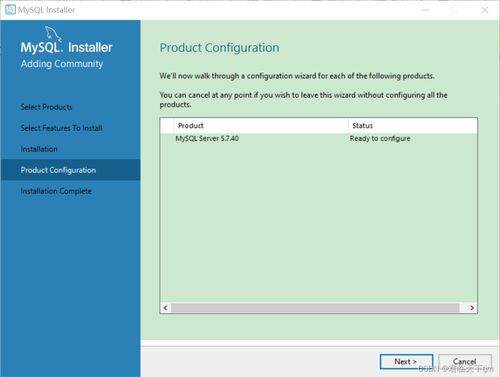
- 应用配置:点击“Execute”应用设置,完成后即可启动MySQL服务。
四、验证安装与初步使用
- 检查服务状态:在Windows服务管理器中查看“MySQL57”服务是否运行。
- 命令行测试:打开命令提示符(cmd),输入
mysql -u root -p并按提示输入密码。若成功进入MySQL命令行界面,显示“mysql>”提示符,则安装配置成功。
- 基础操作:尝试执行
SHOW DATABASES;命令查看默认数据库,或使用CREATE DATABASE test;创建新库,验证功能正常。
五、在计算机软硬件开发中的应用
MySQL 5.7广泛应用于Web开发、数据分析、嵌入式系统及软件测试中。在Windows 10上搭建好环境后,开发者可结合PHP、Python、Java等语言进行后端开发,或利用其存储和管理硬件设备产生的数据。例如,在物联网(IoT)项目中,MySQL可用于记录传感器信息;在软件应用中,它支持用户数据管理和事务处理。
###
通过以上步骤,您可以在Windows 10上顺利完成MySQL 5.7的下载、安装和配置。务必从可靠来源获取安装包,并遵循安全实践。掌握MySQL的部署是计算机软硬件开发的重要基础,它将为您的项目提供稳定、高效的数据存储支持。如有问题,可参考官方文档或技术社区(如CSDN博客)的进阶教程进行排查和优化。