在嵌入式系统开发领域,STM32微控制器以其高性能和丰富的外设资源而广受欢迎。结合MATLAB的强大算法设计能力、STM32CubeMX的图形化配置工具以及Keil MDK的集成开发环境,我们可以高效地完成一个从软件仿真到硬件部署的完整开发流程。本文将手把手指导你,从零开始,开发一个简单的STM32程序,实现多个LED灯的循环点亮效果,以此展示计算机软硬件协同开发的应用实践。
第一部分:开发环境与工具准备
- 软件安装与配置:
- MATLAB/Simulink:确保安装Embedded Coder和STM32-MAT/TARGET支持包。这允许我们将Simulink模型直接生成针对STM32的优化C代码。
- STM32CubeMX:ST官方的图形化初始化代码生成工具。用于配置STM32的时钟、引脚、外设等,并生成Keil工程框架。
- Keil MDK-ARM:ARM内核微控制器的集成开发环境,用于代码编写、编译、调试和下载。需要安装对应的STM32器件支持包。
- STM32CubeProgrammer:用于将编译好的程序下载到开发板。
- 硬件准备:
- 一块STM32开发板(如STM32F103C8T6核心板或Nucleo板)。
- 至少两个LED灯及相应的限流电阻(如果开发板已板载则无需额外准备)。
- USB数据线(用于供电和程序下载)。
第二部分:使用STM32CubeMX进行硬件配置与工程创建
- 新建工程与芯片选择:打开STM32CubeMX,点击“New Project”,根据你的开发板型号选择对应的STM32微控制器。
- 系统核心配置:
- 在“Pinout & Configuration”选项卡中,进入“RCC”设置,将高速外部时钟(HSE)选择为“Crystal/Ceramic Resonator”,以确保使用外部晶振提供精准时钟。
- 进入“SYS”设置,将“Debug”选为“Serial Wire”,以启用SWD下载调试接口。
- GPIO引脚配置:
- 在芯片引脚图上,找到计划连接LED的引脚(例如PA0, PA1, PA2)。
- 单击选中这些引脚,将其功能设置为“GPIO_Output”。在左侧的“System Core” -> “GPIO”中,可以进一步设置每个输出引脚的上拉/下拉、输出速度等,这里保持默认即可。
- 在“Project Manager”选项卡中,设置工程名称和存储路径,将“Toolchain / IDE”选择为“MDK-ARM V5”。
- 生成代码:点击“GENERATE CODE”,STM32CubeMX将自动生成包含所有初始化代码的Keil工程文件。
第三部分:在Keil MDK中编写主程序逻辑
- 打开并熟悉工程:在生成的工程目录下,用Keil打开工程文件(.uvprojx)。在“Project”窗口中,重点关注
main.c文件,其中main()函数是程序的入口。 - 编写LED循环点亮逻辑:在
main()函数的while (1)主循环中,添加以下代码逻辑。这里以三个LED(对应PA0、PA1、PA2)为例:
// 变量定义,用于控制当前点亮的LED
uint8_t ledState = 0;
while (1)
{
// 关闭所有LED
HALGPIOWritePin(GPIOA, GPIOPIN0 | GPIOPIN1 | GPIOPIN2, GPIOPINRESET);
// 根据ledState的值,点亮对应的LED
switch(ledState) {
case 0:
HALGPIOWritePin(GPIOA, GPIOPIN0, GPIOPINSET); // 点亮LED0
break;
case 1:
HALGPIOWritePin(GPIOA, GPIOPIN1, GPIOPINSET); // 点亮LED1
break;
case 2:
HALGPIOWritePin(GPIOA, GPIOPIN2, GPIOPINSET); // 点亮LED2
break;
}
// 更新状态,准备下一次循环
ledState++;
if(ledState >= 3) {
ledState = 0;
}
// 添加一个简单的延时,使LED变化肉眼可见。使用HAL库的延时函数。
HAL_Delay(500); // 延时500毫秒
}- 编译工程:点击Keil工具栏的“Build”按钮(或按F7)。确保编译成功,无错误。
第四部分:MATLAB/Simulink的协同应用(进阶)
对于更复杂的算法或控制逻辑,我们可以利用MATLAB/Simulink进行模型化设计:
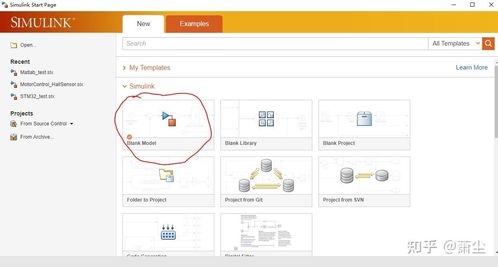
- 在Simulink中建立模型:新建一个Simulink模型,使用“Pulse Generator”模块模拟循环逻辑,通过“MATLAB Function”模块或基本逻辑运算模块生成三位二进制信号,分别对应三个LED的状态。
- 配置硬件支持:在“Model Configuration Parameters”中,将“Solver”类型设置为“离散(Discrete)”,并在“Hardware Implementation”中选择你的STM32芯片型号。
- 生成代码与集成:使用Embedded Coder,将Simulink模型直接生成C代码。你可以选择将生成的代码作为一组文件集成到上述Keil工程中(替换主循环内的控制逻辑),或者利用STM32CubeMX的软件包管理器直接导入MATLAB生成的算法组件。
第五部分:程序下载与硬件测试
- 连接硬件:使用USB线将STM32开发板连接到电脑。确保驱动已正确安装。
- 配置下载工具:在Keil中,点击“Options for Target” -> “Debug”,选择对应的调试器(如ST-Link)。在“Utilities”中设置正确的下载算法。
- 下载程序:点击Keil的“Load”按钮,将编译好的程序下载到STM32的Flash中。
- 观察结果:程序下载完成后,开发板将自动复位运行。你应该能看到连接在PA0、PA1、PA2引脚上的LED灯依次被点亮,每个亮500毫秒,形成循环效果。
与应用拓展
通过这个“LED循环点亮”项目,我们完整实践了从硬件引脚配置(STM32CubeMX)、软件逻辑编写与集成(Keil)、算法模型设计(MATLAB/Simulink可选)到最终硬件部署的软硬件协同开发流程。这种模式极大地提高了复杂嵌入式系统,尤其是涉及信号处理、自动控制等算法的项目的开发效率。
在此基础上,你可以进一步拓展:
- 功能增强:使用定时器中断实现更精确的时序控制;加入按键输入,改变LED点亮模式。
- 通信应用:添加UART串口通信,通过电脑发送指令控制LED;或者使用PWM控制LED亮度。
- 复杂系统:结合MATLAB设计滤波器、控制器算法,生成代码后在STM32上实时运行,实现一个完整的数字信号处理或电机控制系统。
掌握这套开发工具链,将使你能够更加从容地应对各类嵌入式系统设计与应用挑战,真正实现计算机软硬件技术的深度融合与创新应用。